
# 5.2. 软件主界面功能
# 5.2.1 功能导航窗
功能导航窗是为了方便您的操作,将系统的主要功能模块以导航图示的方式进行组织,您可以方便的点击相应的功能图标,直接打开相应的功能。登录软件后默认打开“我的工作台”界面。我的工作台中可以查看当前操作员信息、最新的通知公告、业务提醒信息,并可添加一些常用的功能模块。
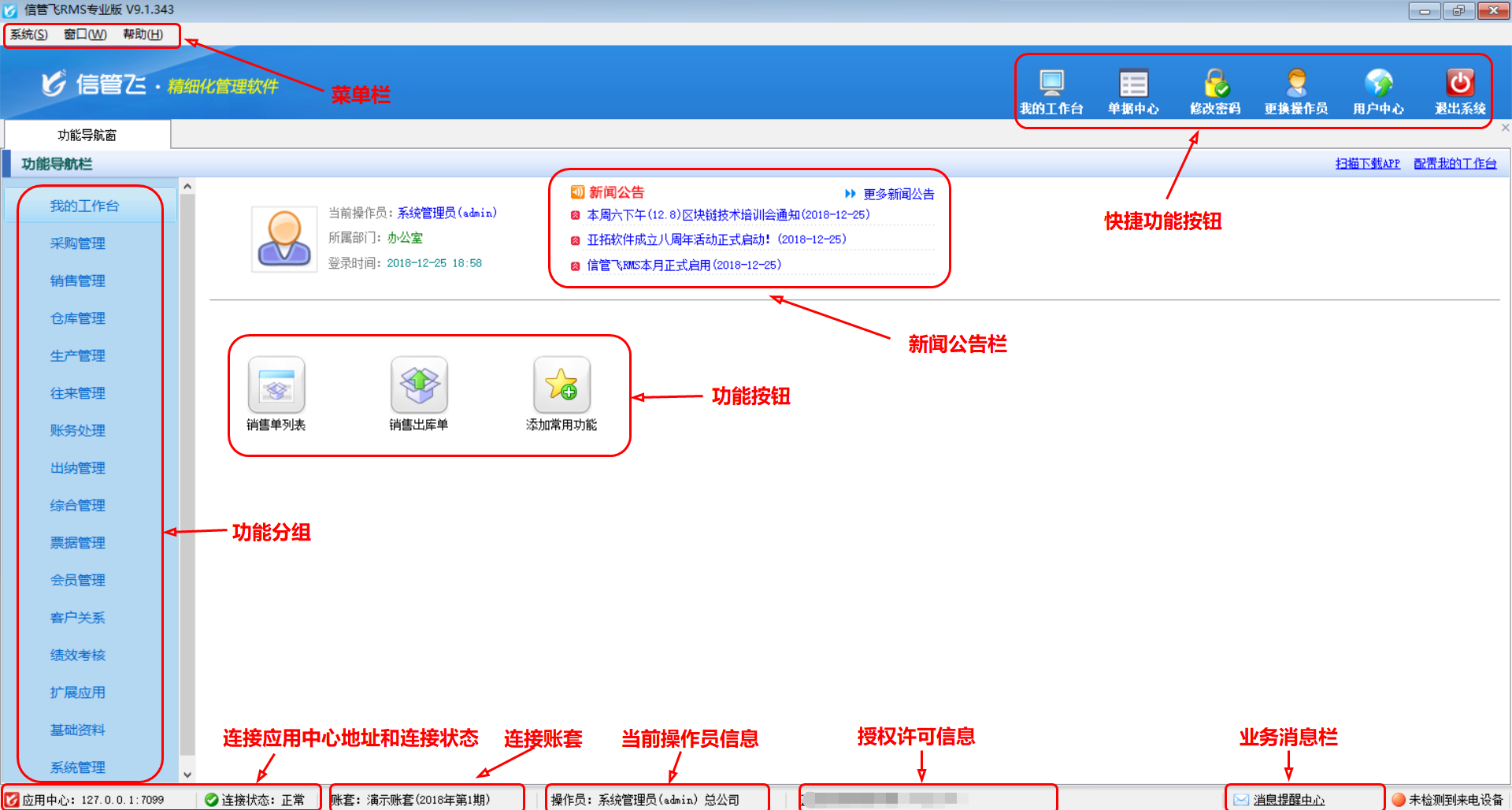
图:系统主界面
功能分组:功能导航窗左侧显示功能分组,将功能按照业务类型划分成多个功能分组,方便用户快速查找使用功能。
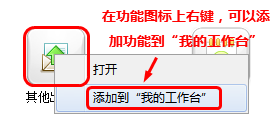
功能模块:点击功能模块即可打开相应的功能,每个操作员只能查看到自己有权限使用的功能模块。鼠标右键可以将功能添加到我的工作台。
状态栏:状态栏显示应用中心地址、与应用中心的连接状态、当前登录的账套、当前操作员信息、业务提醒消息。
# 5.2.2 我的工作台
我的工作台中可以查看当前操作员信息、最新的通知公告、业务提醒信息,并可添加一些常用的功能模块。

图:我的工作台界面
点“添加常用功能”按钮,可以将有权限的功能模块添加到“我的工作台”,方便后续快速打开软件功能。
# 5.2.3 单据中心
点击主界面上的“单据中心”按钮可以快速打开单据中心界面,可以根据单据日期、单据编号、单据类别、往来单位、商品名称、审核状态等信息查询所需单据,其界面如下图所示。

# 5.2.4 库存查询
点击主界面上的“库存查询”按钮,系统会弹出“仓库库存查询”窗口,如下图所示:
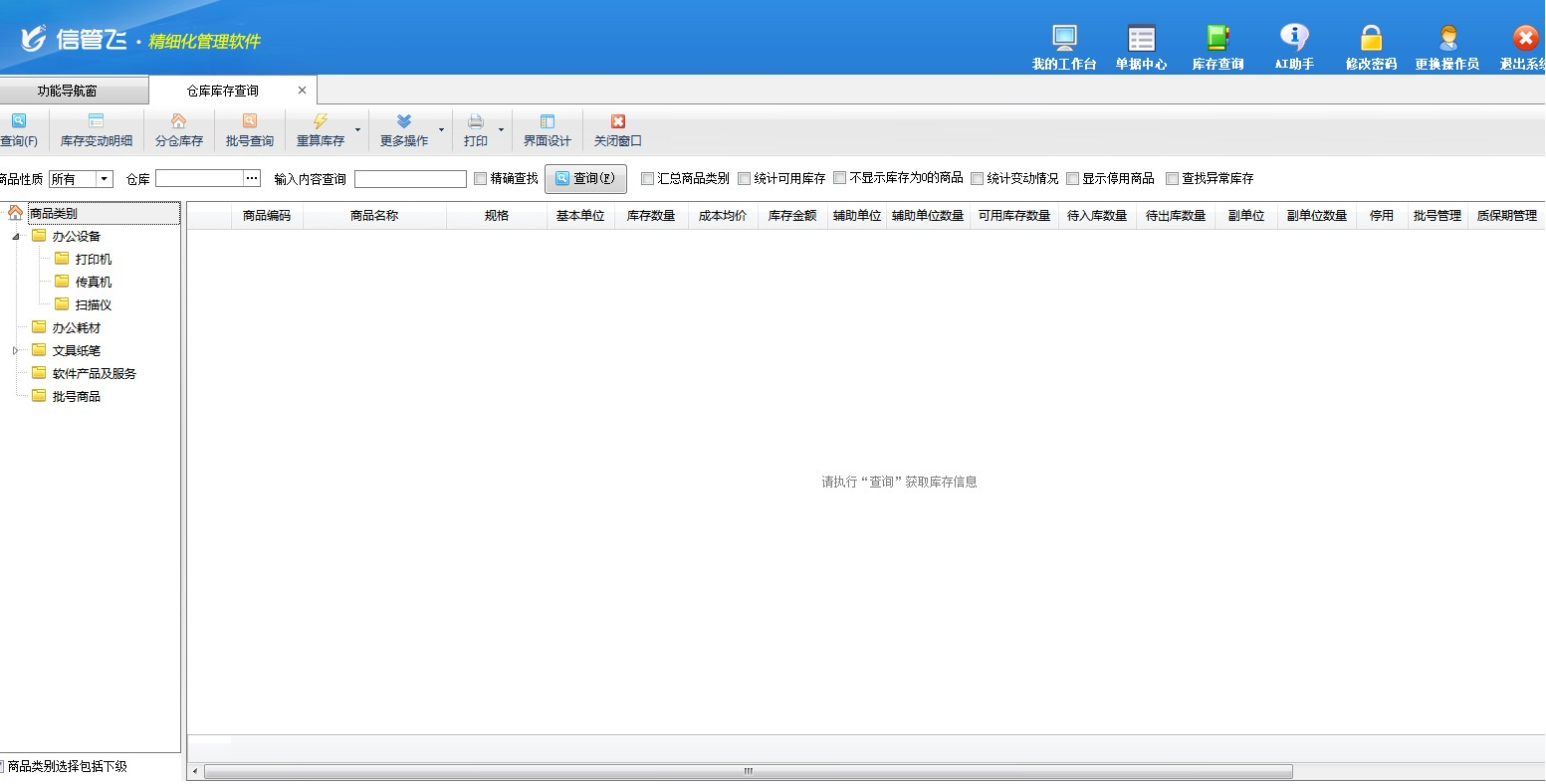
注:可以对该功能进行权限设置,无权限时不能打开。
在功能分组中找到系统管理点击“操作员管理及授权”
找到对应操作员—》功能模块权限—》统计查询功能组—》库存查询—》勾选(取消)仓库库存查询
# 5.2.5 修改操作员密码
点击主界面上的“修改密码”按钮或者点击菜单“系统”—》“修改操作员密码”菜单项,系统会弹出“修改当前操作员登录密码”窗口,如下图所示:
录入原密码,如果原密码为空(新增加的操作员其密码为空),则不需要输入。
输入新密码,为了防止您输入错误,请在“新密码确认”输入框中,再次录入一遍。
点击“确定修改”按钮,保存密码,下次该操作员登录软件时,必须用新密码才能够登录系统。
# 5.2.6 更换操作员
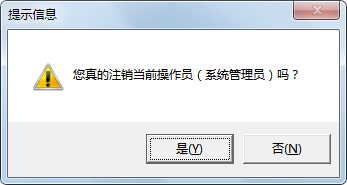
点击工具栏中的“更换操作员”按钮或者点击“系统管理”—》“更换操作员”菜单项,系统会弹出提示信息窗口,如下图所示:

点击“是”按钮,系统将注销当前操作员,并重新进入软件登录窗口。
# 5.2.7 辅助功能
重连应用中心
点菜单“系统”—》“重连应用中心”可以在与应用中心的连接断开时(如主机电脑关机或关闭应用中心程序、程序出现异常导致连接断开等),重新建立与应用中心的连接。
同时,如果与应用中心的连接已断开,点击功能图标会显示如下提示信息,点“是”按钮,客户端程序会尝试重新建立与应用中心程序的连接,如果连接成功即可打开相应的功能,继续使用软件。
界面显示设置
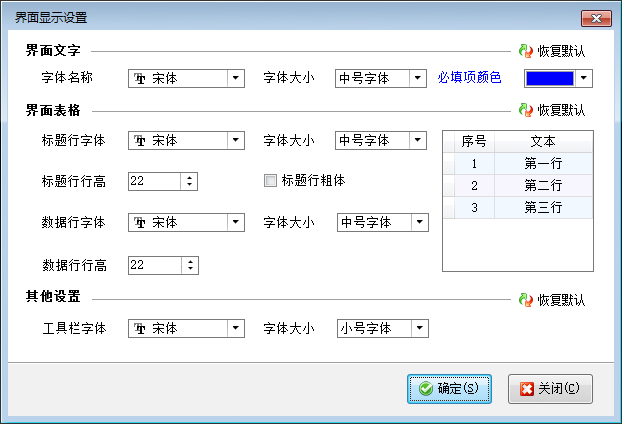
点菜单“系统”—》“界面显示设置”可以配置业务单据的字体样式、字体大小等属性,方便用户更好的使用软件。需要注意:界面显示设置是针对电脑的,每台电脑都可以设置不同界面显示参数。
更换界面显示风格
软件内置了三种界面风格,用户可根据个人喜好配置使用不同的界面风格。点菜单“系统”—》“更换界面风格”即可调整为不同的界面风格。
设置窗口布局
点菜单“窗口”下的菜单项,可以配置是否显示菜单栏、标题栏、状态栏、以及窗口Tab栏的显示位置等。也可以快速的关闭当前窗口或全部窗口。
查看帮助
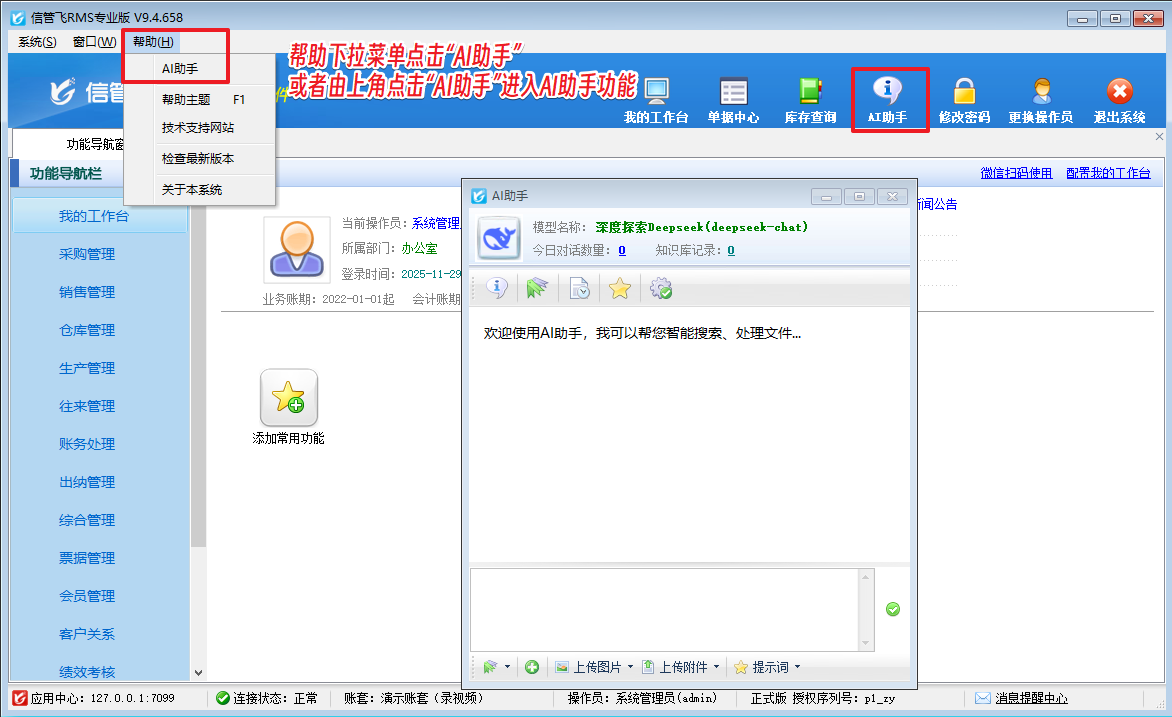
软件内置的有帮助手册,可以点菜单“帮助”—》“帮助主题”查看内置的帮助文件。