
# 5.1. 软件使用步骤
# 5.1.1 使用步骤
信管飞软件使用比较简单,以下我们以信管飞 RMS 为例介绍第一次使用软件需要做的准备工作和主要步骤。使用软件前的准备工作主要是准备基础数据和期初数据资料,我们建议将数据整理成 Excel 文件(在程序目录下的“数据导入模板”子目录,我们准备了一些常见数据的 Excel 文件模板,可参照格式进行数据整理),这样可以在软件中直接导入,方便快速完成初始化工作。
(1)需要准备的资料
整理出基础资料
基础资料主要包括部门资料、员工资料、客户资料、供应商资料、商品资料、商品类别资料(可选)、资金账户资料、仓库资料、会计科目(可选)等。每种基础资料需要整理的主要数据内容包括:
部门资料:部门名称、部门编码(可选);
员工资料:员工姓名、员工编码(可选)、所属部门;
客户资料:客户名称、客户编码(可选)、地址、联系人、联系电话、手机、所属业务员(可选)、单位类别(可选);
供应商资料:供应商名称、供应商编码(可选)、地址、联系人、联系电话、手机、单位类别(可选);
商品资料:商品名称、商品编码(可选)、单位(计量单位)、规格、商品类别(可选)、条形码(可选)、预设售价(可选);
商品类别资料:商品类别名称、商品类别编码;
资金账户资料:资金账户名称(用于区分同一银行多个账户)、开户银行(可选)、户名(可选)、帐号(可选)、余额;
仓库资料:仓库名称、仓库编码(可选);
会计科目资料:科目名称、科目代码、上级科目。
【注意】
a.需要准备的数据,除商品资料、客户资料(有期初应收余额)、供应商资料(有期初应付余额)外,都是可以后续补充录入,并非一定要在开账前全部整理完成才可以使用软件。
b.只有 RMS 专业版需要整理会计科目,软件默认已预置了符合财务规定的会计科目,用户可根据自身企业特点进行维护。
盘点仓库库存
盘点截止到启用软件前(即开账日期)每个仓库的货品库存数量以及货品单价(作为成本价)。需要注意的是,如果有多个仓库,请盘点出分仓库的库存数量即可。
往来单位的期初应收应付款
整理出截止到启用软件前(即开账日期)客户的期初应收款(如果客户有预付款,输入负数)和供应商的期初应付款(如果有预付款,输入负数)。
(2)使用软件的步骤
在整理完基础资料数据后,下面我们讲解使用软件的主要步骤:
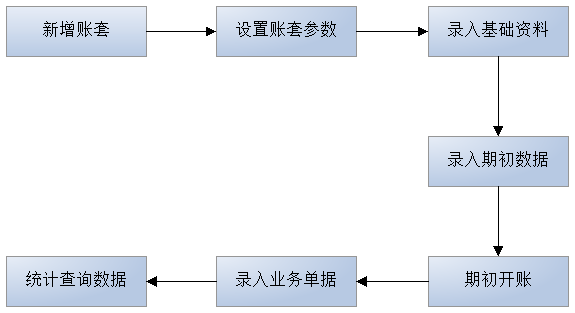
软件使用步骤
新增账套:新增加一个账套用于存储业务数据;
设置账套参数:设置使用单位信息、系统参数和业务参数,通过这些参数使业务功能能够适应不同企业的管理需求;
录入基础资料:录入员工资料、客户资料、供应商资料、商品资料等;
录入期初数据:录入期初应收应付款、期初库存、期初科目余额(专业版需要录入);
期初开账:设定启用软件时间(即开账日期);
录入业务单据:依据实际业务发生情况,录入相应的业务单据;
统计查询数据:进行业务数据查询和统计分析。
# 5.1.2 新建账套
账套即账套数据库,这是一个从会计业务引申出来的概念,账套数据库中存储业务数据。使用软件前建议新增加一个账套,用于重新录入和管理数据。本软件的账套是集中在主机电脑上的应用中心程序上进行的。
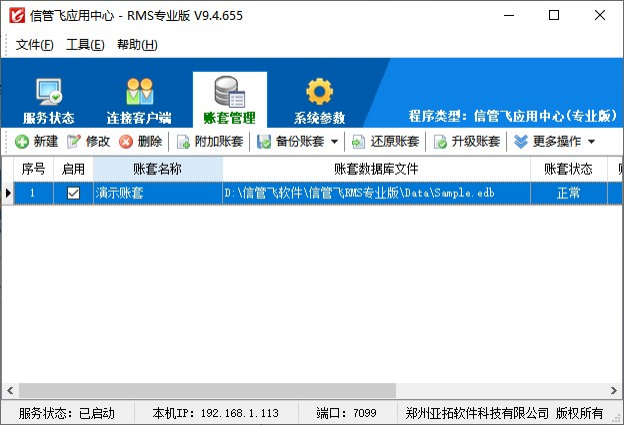
在应用中心程序上点“账套管理”,在账套管理界面点工具栏中的“新建”按钮就可以增加账套。
新建账套时,可以设置账套名称、文件名以及账套的存放路径。账套文件名不支持汉字,请输入字母或数字,并尽量不要使用特殊符号。账套存放目录我们建议使用默认的目录即程序所在目录下的Data子目录,方便后续管理和使用。
# 5.1.3 设置账套参数
登录软件,在功能导航窗点“系统管理”—》“系统参数设置”,进行系统参数设置,主要包括使用单位信息、系统参数、业务参数以及其他参数。
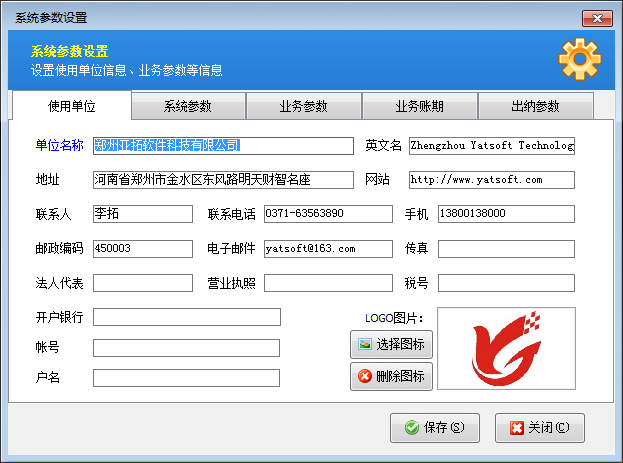
使用单位信息:其中单位名称为必填项,其他项目可根据需要进行选填。在打印格式模板(如抬头的单位名称、地址等)中可以引用这些信息,后续公司名称、地址变更时,不用再修改每个打印格式模板。
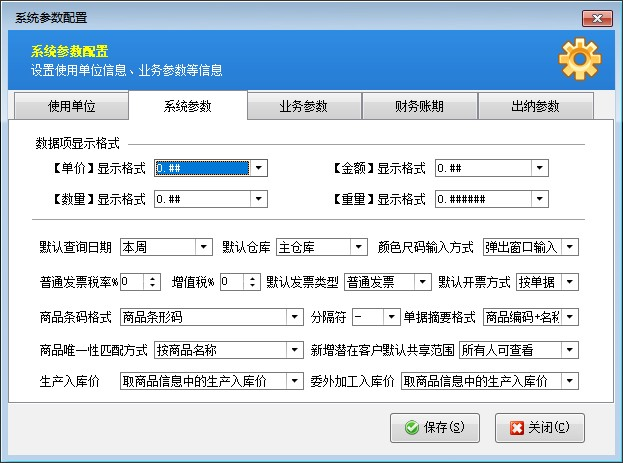
数据项显示格式:其中#表示相应的小数点后数字位数如果没有数值则不显示。实际在软件中是按照最高精度进行运算的,这里设置的仅仅是显示格式。 其他参数一般默认即可,如需要修改,请根据实际业务情况调整。
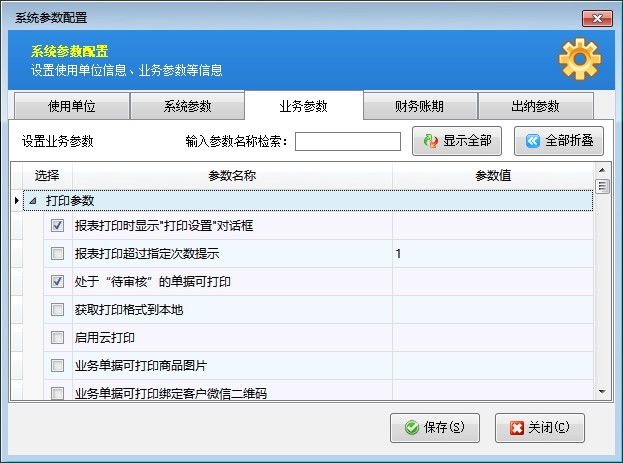
业务参数:业务参数比较多,默认的参数值为最普遍的业务控制方式,所以一般不需要修改,在详细操作说明中我们会详细介绍。
# 5.1.4 录入基础资料
登录软件后,点功能导航窗中的“基础资料”,即可录入各类基础资料。以下我们主要介绍如何录入机构部门资料、员工资料、客户资料、商品资料、仓库资料,其他功能的使用方法可参见“详细操作说明”部分相应的功能介绍。
维护机构部门
功能导航窗中点“基础资料”—》“机构部门”可以维护机构部门。点“新增机构”即可增加新的分支机构,分支机构中的公司名称、地址、开户信息等资料可以在打印格式模板中引用,从而可以适应不同分支机构打印格式抬头不一样的情况。
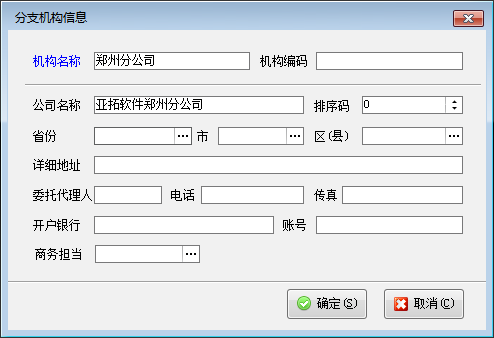
机构名称:必填项,可输入分支机构的简称;
机构编码:建议两位数字表示,比如01,02,03….;
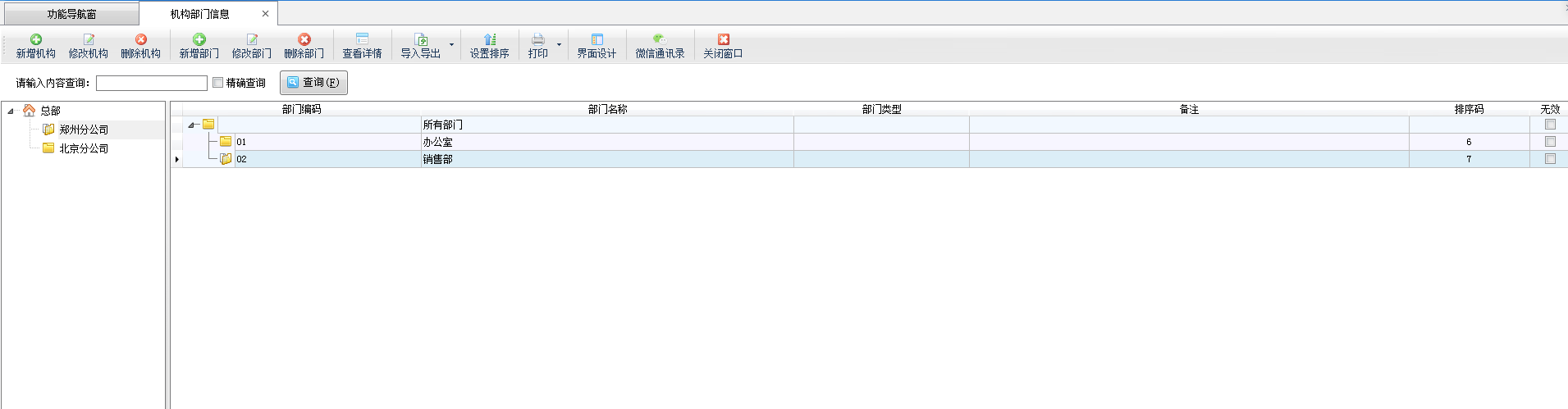
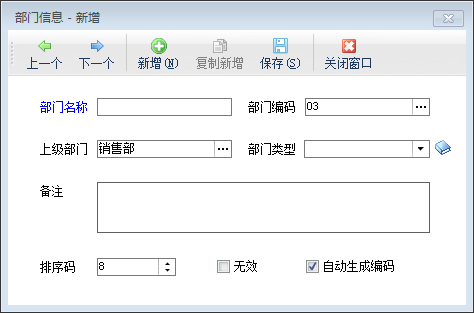
点“新增部门”可以增加新的部门,点“修改部门”可以修改部门信息,点“删除部门”可以删除部门。点“查看详情”可以查看部门信息,查看部门信息窗口默认是只能查看,无法修改的。
点“设置排序”按钮,可以进入排序模式,软件会显示几个排序按钮,可以点“快速排序”排序按照部门名称或编码进行自动排序,或者手工点“上移”、“下移”按钮设置排序。设置完成后,点“保存排序”即可保存排序设置。

点“打印”—》“打印”可以快速打印部门列表;点“打印预览”可以先预览内容然后确定是否要打印出来;点“打印格式设计”可以设置打印格式。
【注意】
只有“专业版”且有“分支机构”扩展功能模块,才可以维护分支机构。低版本只需要维护部门即可。
维护员工资料
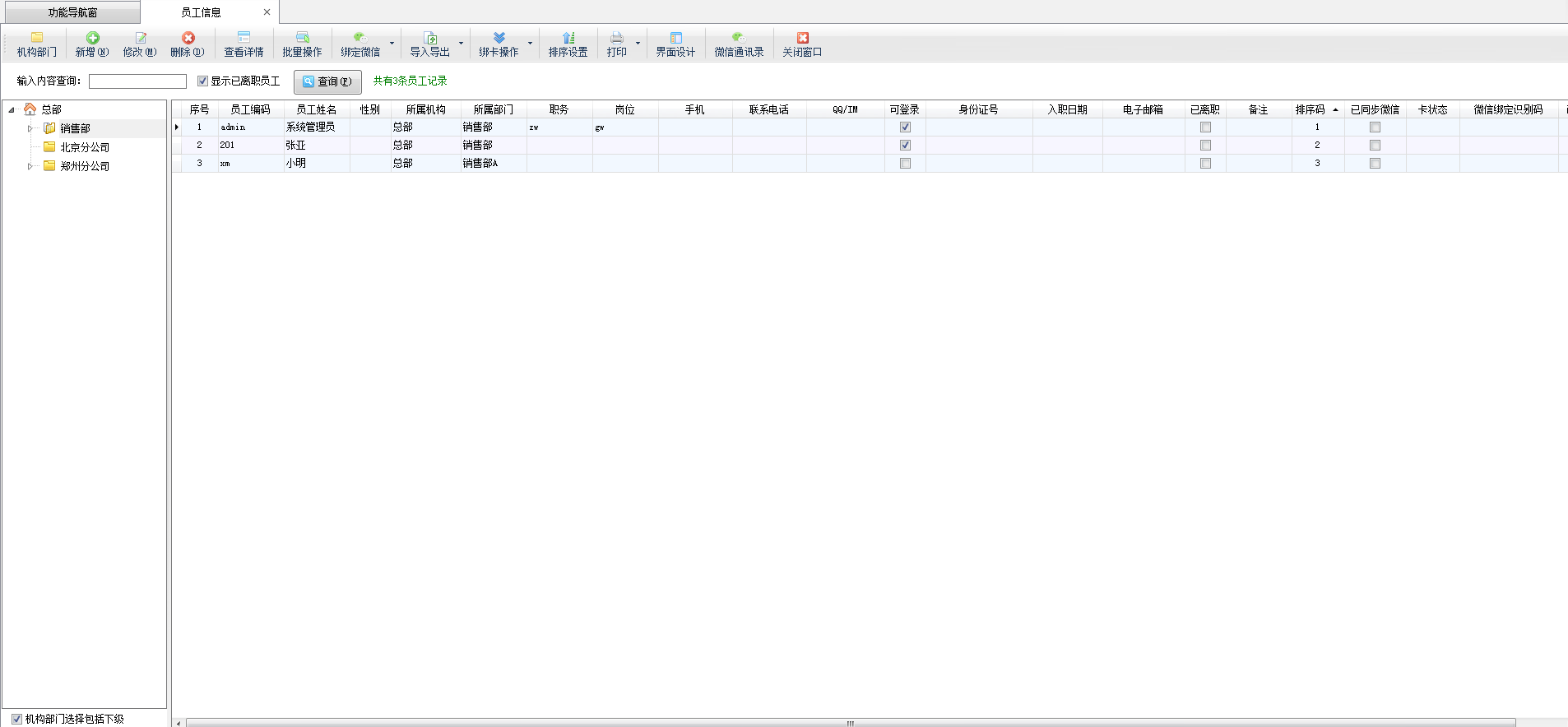
点“新增”按钮可以增加员工信息,点“修改”按钮可以修改员工信息,点“删除”按钮可以删除员工。软件只支持删除未使用过的员工(即在业务单据中没有使用过的),已使用过的员工,如果不再使用可以设置为“已离职”。
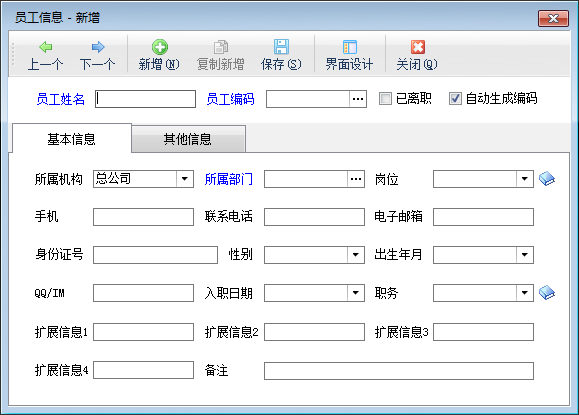
员工姓名:必填数据项,最大支持50个字符,25个汉字。
员工编码:必填数据项,如果不填写,则软件会自动根据姓名的拼音头作为编码。
所属部门:必填数据项,可选择员工的所属部门。
其他信息为选填项,可根据情况确定是否需要录入。
维护客户资料
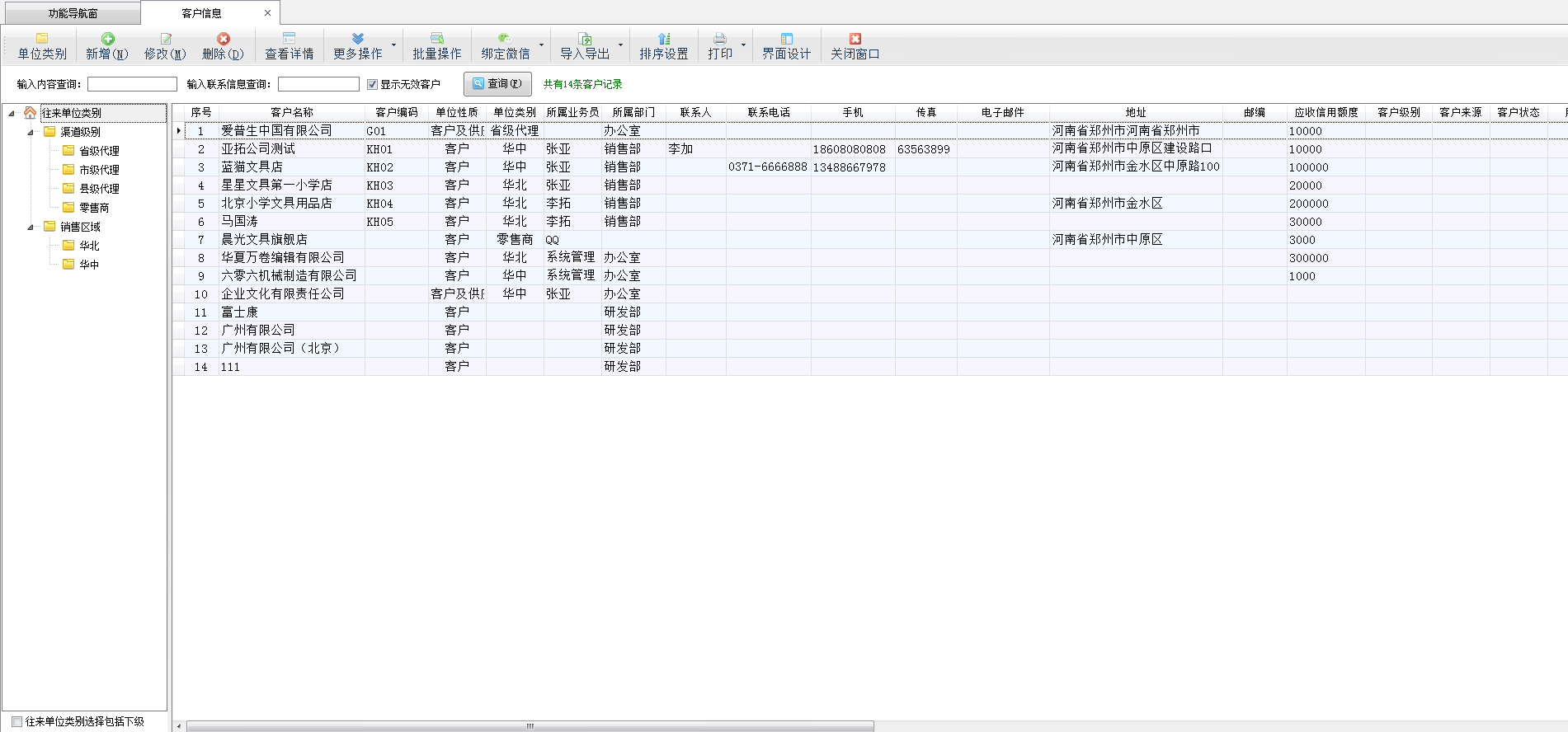
维护客户类别:点“单位类别”按钮,可以维护往来单位类别。如果您公司的客户数量比较多,强烈建议按照客户类别进行管理,方便后续选择客户并支持按照客户类别统计销售情况。
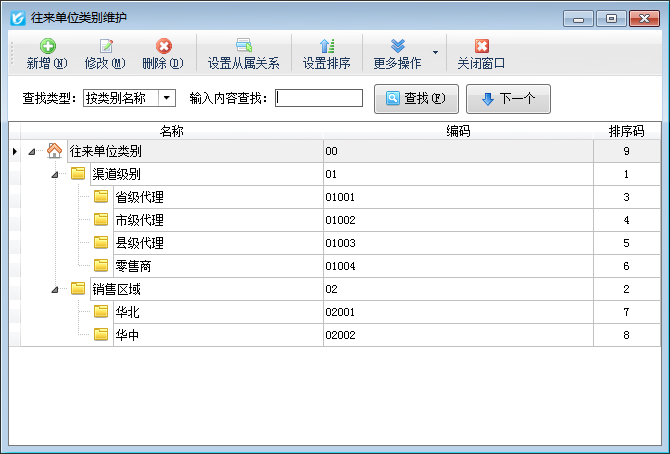
软件支持无限层级的往来单位类别,并支持自动生成类别编码,方便后续查询和统计。点“设置从属关系”进入拖动调整从属关系模式,可以拖动改变类别的从属关系。点“设置排序”可以调整类别的排序。
点“新增”按钮可以增加客户信息,点“修改”按钮可以修改客户信息,点“删除”按钮可以删除客户。软件只支持删除未使用过的客户(即在业务单据中没有使用过的),已使用过的客户,如果不再使用可以设置为“无效”。
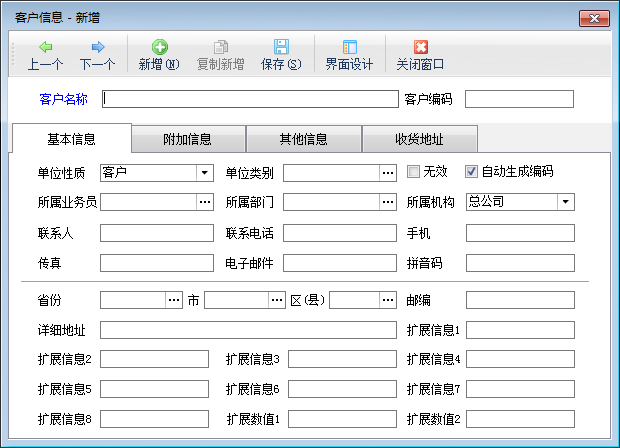
客户资料中除客户名称外,其他数据项可按实际需要选填。
维护商品资料
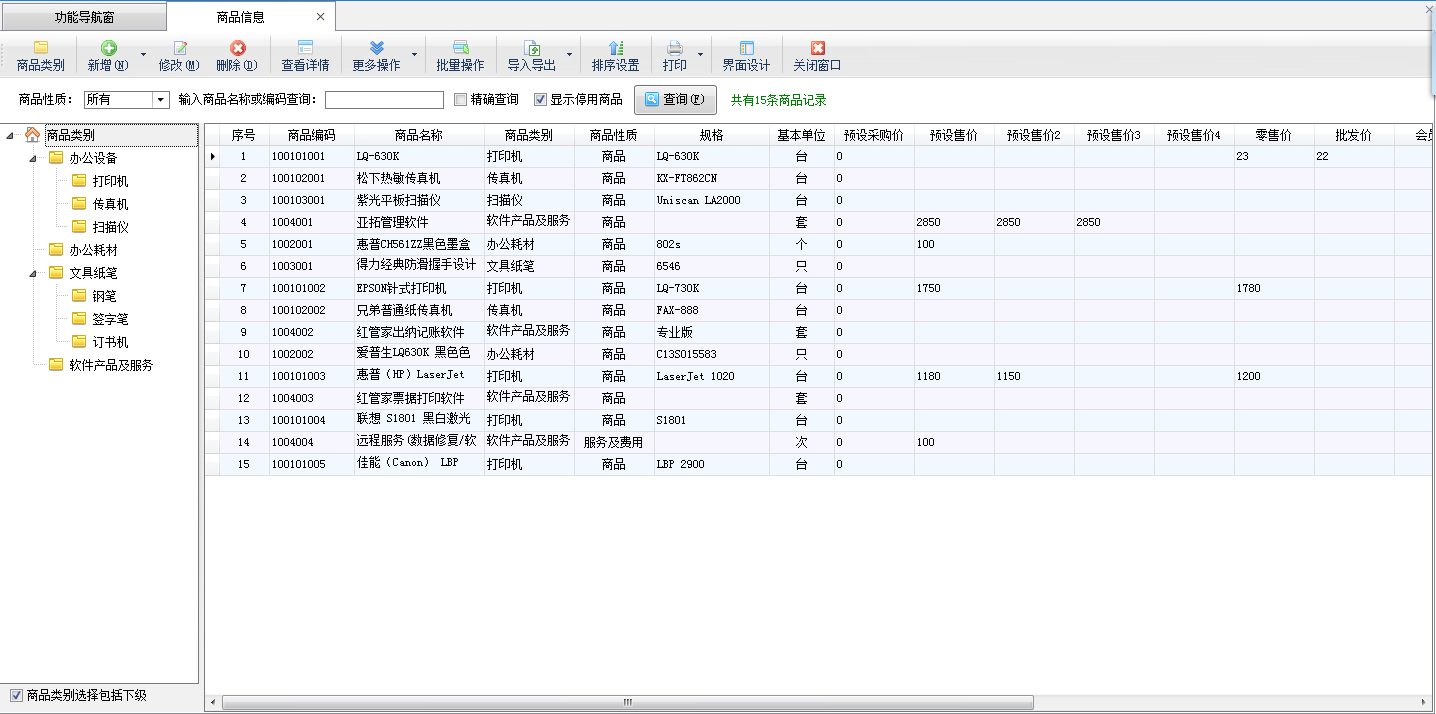
点“基础资料”—》“商品信息”可以进入商品信息管理功能。点“商品类别”按钮可以管理商品类别,点“新增”按钮可以增加新商品,点“修改”按钮可以修改商品信息,点“删除”按钮可以删除商品。软件只支持删除未使用过的商品(即在业务单据中没有使用过的),已使用过的商品,如果不再使用可以设置为“已停用”。
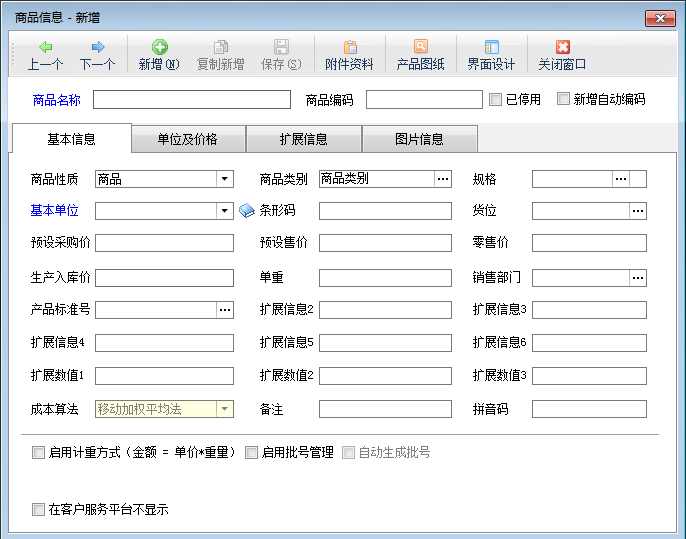
商品编码:建议输入,可极大方便后续管理,可按照商品类别进行区分,比如“01001”,前两位代表类别,后面三位为流水号。
商品性质:分为商品、原材料、包材、服务及费用四种。“服务及费用”为虚拟商品,可以管理维修费、服务费、运费等各类杂费,“服务及费用”不计算库存数量,在仓库库存查询中不会显示。原材料和包材主要在“生产管理”功能中使用,可配置生产领料是否只允许原材料和包材出库。
基本单位:默认计量单位,每个商品必须有一个默认的计量单位。商品性质为“服务及费用”的商品,其基本单位可设置为“套”。
生产入库价:生产成品入库单的默认单价(成本价)。
成本算法:默认仅支持移动加权平均法核算商品成本。
按重量计价:打勾选择后,该商品的金额等于单价乘重量。
启用批号管理:打勾选择后,该商品按批管理,入库的时候必须输入批号,出库的时候按批选择出库。
单位及价格:软件支持一个商品多种计量单位,可以设置不同计量单位的折算关系以及价格信息。
维护仓库资料
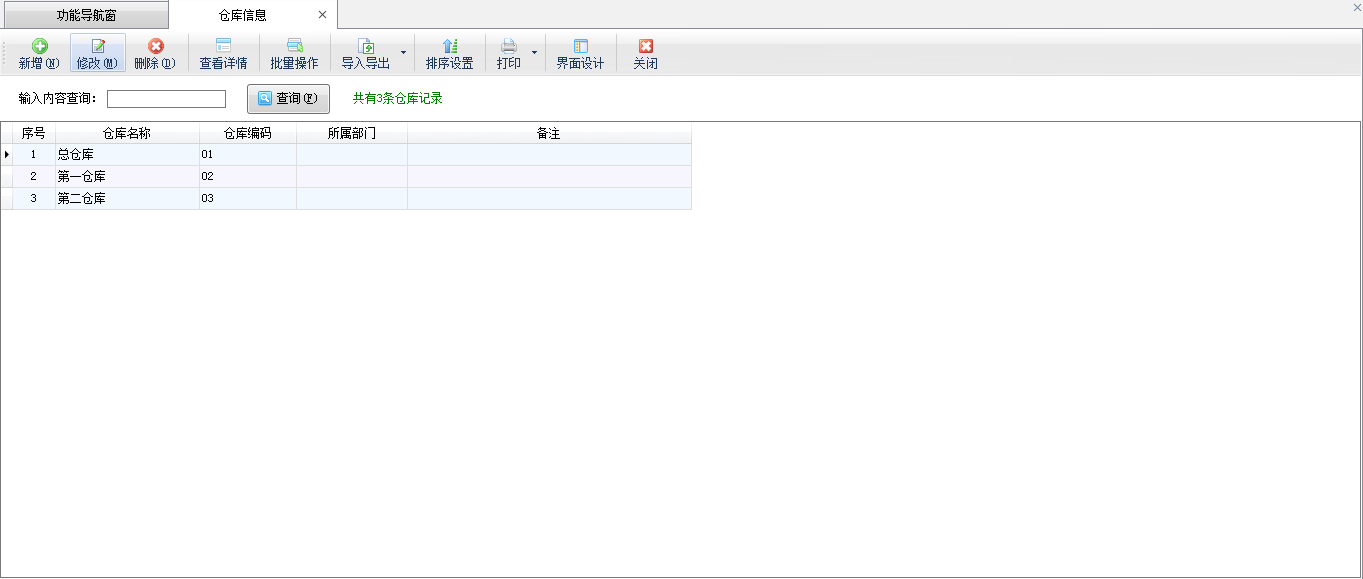
点“基础资料”—》“仓库信息”可以进入仓库信息管理功能。点“新增”按钮可以增加新仓库,点“修改”按钮可以修改仓库信息,点“删除”按钮可以删除仓库。点“排序设置”按钮可以对仓库进行排序,后续在选择仓库和仓库查询中可以按照排序进行显示。
本节简单介绍了基础资料的录入步骤,详细介绍参见《详细操作说明》章节。
# 5.1.5 录入期初数据
期初数据包括期初商品库存、期初应收应付款、期初科目余额(专业版以上),在开账前需要先录入好期初业务数据。期初数据的所谓期初是指计划使用软件日期(即后面的开账日期)前的业务数据。
期初库存
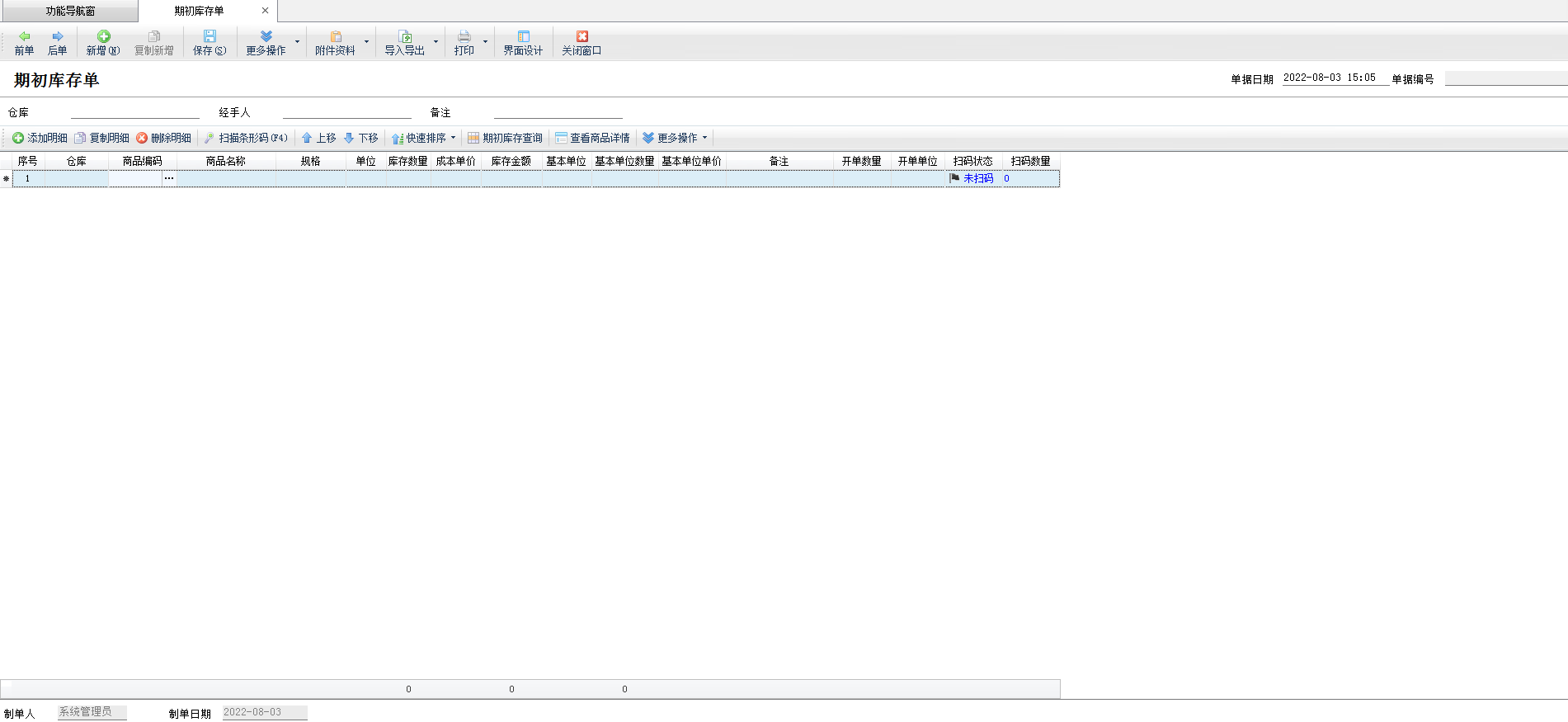
点“基础资料”—》“期初建账”,然后点“期初库存录入”,进入“期初库存单”可录入期初商品库存。如果已开账,则只能查看无法进行新增和修改。
【注意】
①请在使用软件前先盘点仓库,确定库存数量和成本单价,建议先整理成Excel文件,可以直接导入进来。
②开账后,如果期初数量发现有错误,可以开“盘点单”(“仓库管理”功能分组中)调整库存数量。如果发现成本单价有错误,可以开“成本调整单”调整成本价。
③如果有多个仓库,则每个仓库开一张期初库存单。
期初应收应付款
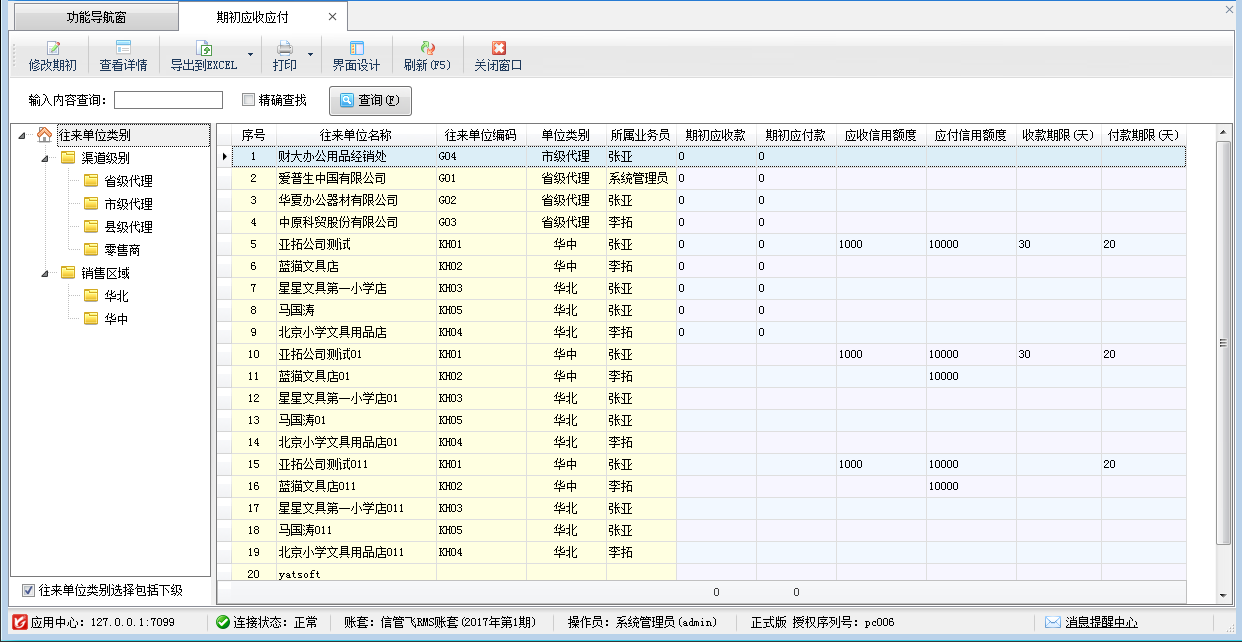
点“基础资料”—》“期初建账”,然后点“期初应收应付”功能按钮,进入“期初应收应付”可录入往来单位的期初应收款和应付款。期初应收应付款支持通过Excel批量导入。
期初会计科目余额
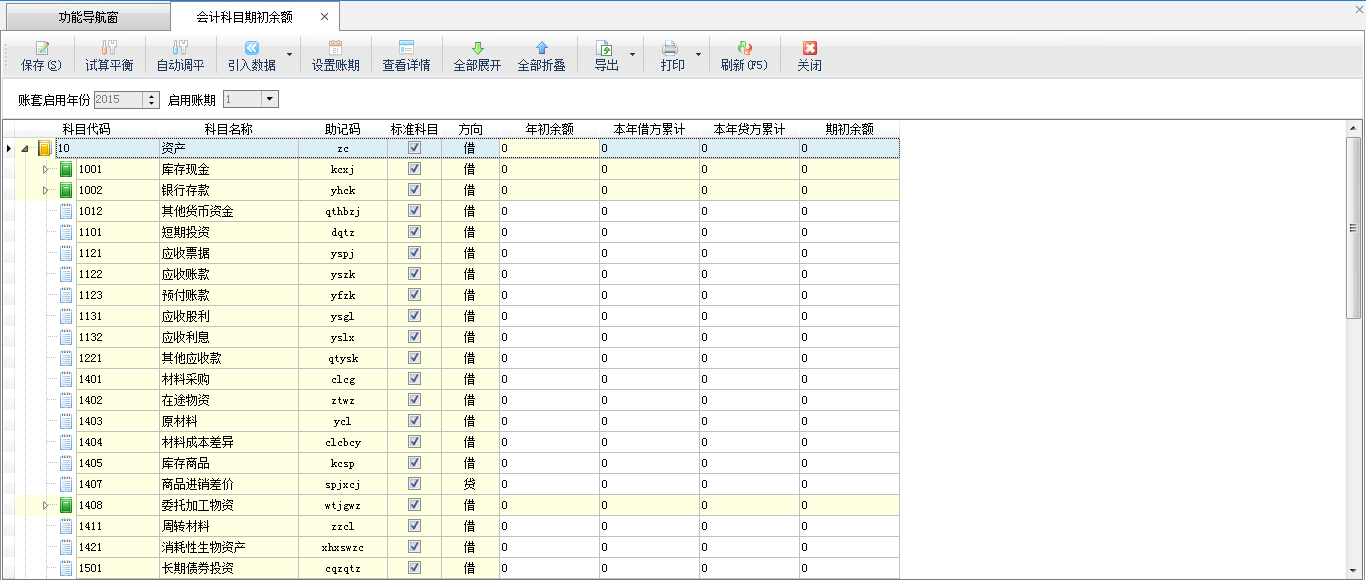
点“基础资料”—》“期初建账”,然后点“期初科目余额”功能按钮,进入“会计科目期初余额”录入界面,可以录入每个会计科目的年初余额,以及本年的累计借方和贷方(不是从1月份开始启用账套时需录入)。
【注意】
①有下级会计科目的科目不需要录入期初余额,软件会自动汇总下级科目。
②点“引入数据”—》“期初应收应付”,软件可自动汇总应收应付款作为“应收账款”、“应付账款”科目的余额。
③点试算平衡,可计算借贷方是否平衡、以及是否符合财务规范。
# 5.1.6 期初开账
在开账前是无法录入业务单据的,只能录入基础资料和期初数据。在完成期初数据的录入后,就可以启用账套(即开账)。点“基础资料”—》“期初建账”,然后点“启用账套”,即可进行期初开账操作:
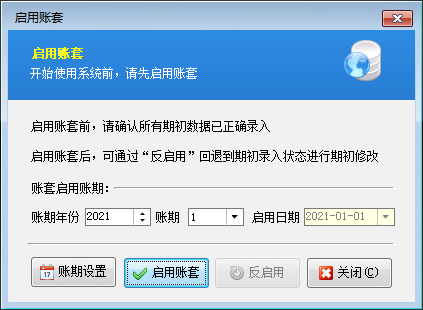
启用账期:是指准备从哪个月份开始使用软件(举例:假设当前月份为2015年4月份,但我们想从2015年2月份开始使用软件,可以将启用账期设置为2015年、账期为2,这样我们需要整理的期初数据就应该是截止到2015-02-01前的期初应收应付款、期初商品库存,开账后就可以录入2015-02-01之后的业务单据)。
账期设置:点“账期设置”按钮可以设置每个账期的起始日期。每年共12个账期,默认是按照自然月划分账期。
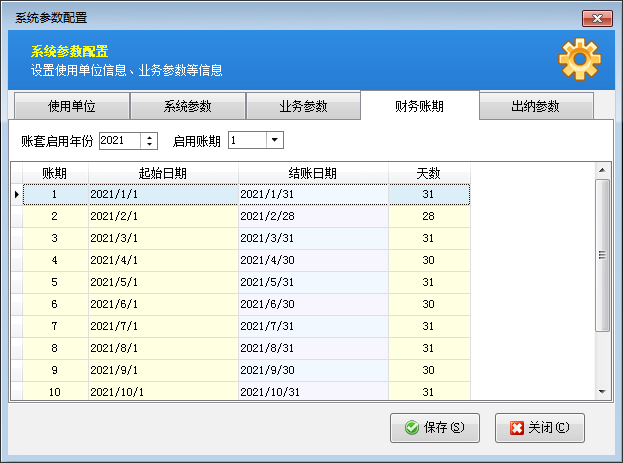
修改“结账日期”后,下一个账期的起始日期会自动变化。每个账期的天数是自动计算的,不需要录入。
【提示】
①账套启用日期不是必须从月初1号开始,比如可以从10号开始,只要保证期初数据(期初应收应付款、期初库存)为截至到10号的期初盘点数据即可。开账后录入10号之后的业务单据即可。
②期初开账后,如果需要修改期初数据,在没有已审核的单据的情况下,可以进行反结账操作,然后就可以修改期初数据。
# 5.1.7 录入业务单据
信管飞RMS为进销存、财务一体化管理软件,业务覆盖企业经营管理的方方面面,下图为进销存(采购管理、销售管理、仓库管理、往来管理)的基本流程图:
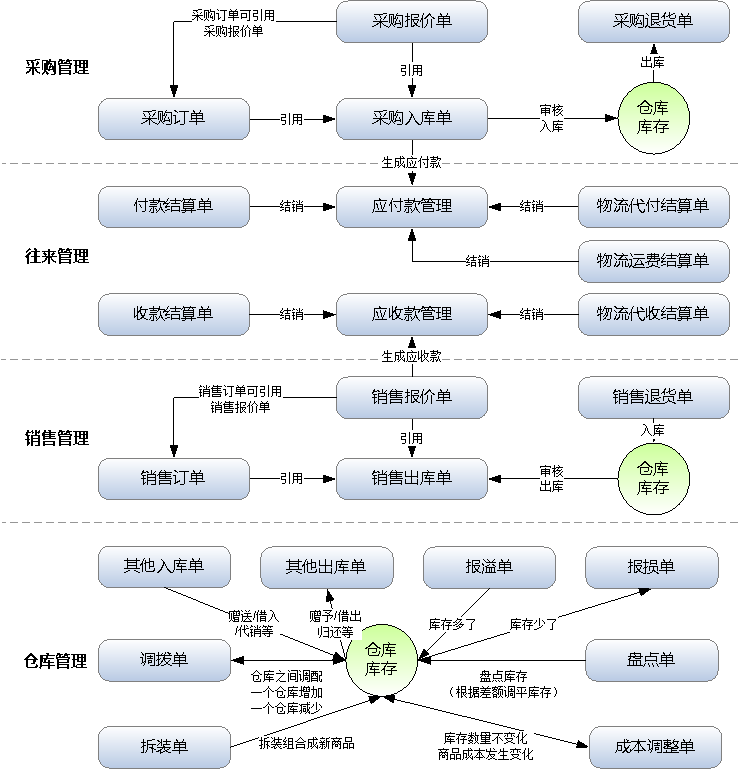
每类业务单据的基本操作是一致的,掌握一个业务单据的录入,其他业务单据也可以轻松掌握。下面我们将以“采购入库单”的录入为例讲解业务单据的基本操作步骤。
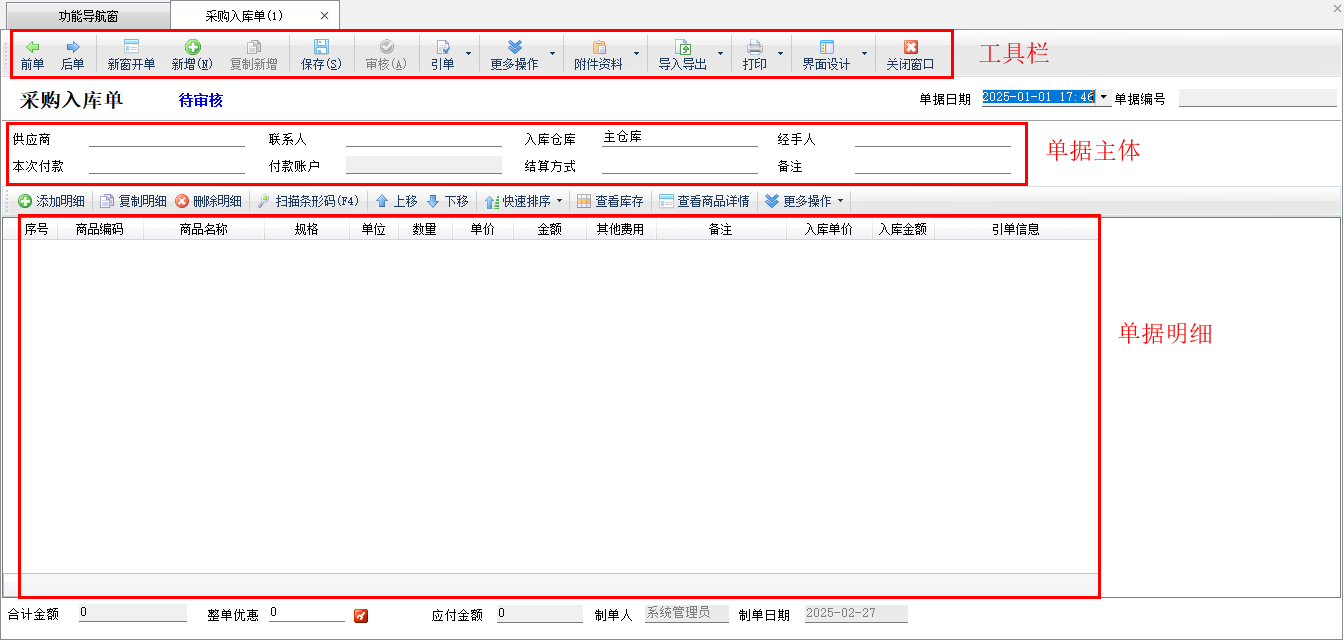
在功能导航中点“采购管理”—》“采购入库单”,进入采购入库单录入界面,单据界面分为“工具栏”、“单据主体”、“单据明细”三部分。
前单/后单:点击“前单”/“后单”按钮可以浏览单据。
新窗开单:可重新打开一个新开单据界面,需启用多窗口开单功能。
新增:点“新增”按钮可以增加新单据,如果当前单据还没有保存,软件会提示是否先保存当前单据。
复制新增:点“复制新增”按钮,可以复制当前的单据为一张新单据。注意复制的单据需要点“保存”按钮才会实际保存。
保存:点“保存”按钮,保存当前业务单据。
审核:点“审核”按钮,审核当前业务单据,只有审核后的单据才会生效(生成应付款、影响仓库库存)。
引单:可以引用“采购报价单”、“销售订单”或“采购订单”,在审核单据时,会更新订单的已完成数量以及订单的执行状态(待入库、部分入库、已入库)。
删除单据:点“更多操作”—》“删除单据”可以删除当前单据,只有处于“待审核”或“已红冲”状态的单据才可以删除。
红冲单据:点“更多操作”—》“红冲单据”可以将“已审核”的单据进行红冲,红冲相当于作废,红冲后的单据变为无效,相应的应付款会删除,之前对库存的影响也会解除。
调阅凭证:可以查看此业务单据对应的会计凭证。
调出指定的业务单据:根据单据编号快速查看相应的业务单据。
设置单据默认值:可以设置入库仓库、经手人、结算方式等默认信息,点启用后新增单据时可以自动引用这些默认值。
登记进项发票:点“更多操作”—》“登记进项发票”可以快速打开“进项发票信息”界面进行填开进项发票(有发票管理模块可以执行此操作)。
查看相关进项发票:点“更多操作”—》“查看相关进项发票”可以查看采购入库单已开过的发票信息(有发票管理模块可以执行此操作)。
附件资料:支持添加文档、图表等附件资料,可扫描、截图粘贴、导入与业务单据相关的电子文件,方便用户更全面、直接地查询业务单据的全过程。
导入导出Excel:软件支持将单据明细导出为Excel文件,也支持将Excel文件中的数据导入到单据明细中。
【提示】
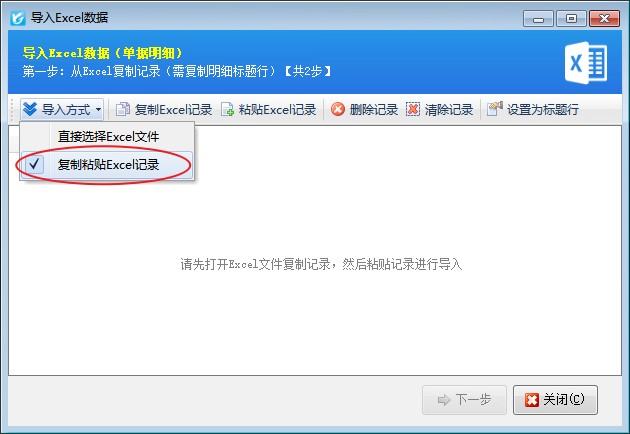
①方式一:点“导入导出”—》“从Excel导入明细”,弹出“导入Excel数据”窗口,导入方式“直接选择Excel文件”,如下图所示:
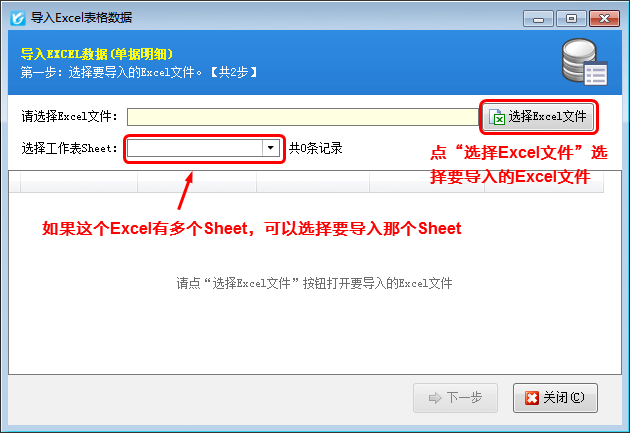
方式二:点“导入导出”—》“从Excel导入明细”,弹出“导入Excel数据”窗口,导入方式“复制粘贴Excel记录”,如下图所示:
②点“下一步”按钮配置“数据项”与Excel中的数据列之间的对应关系。点“自动对应”软件会自动根据数据项名称和数据列列名是否相同进行自动匹配。也可以按照下图所示手工选择对应关系。
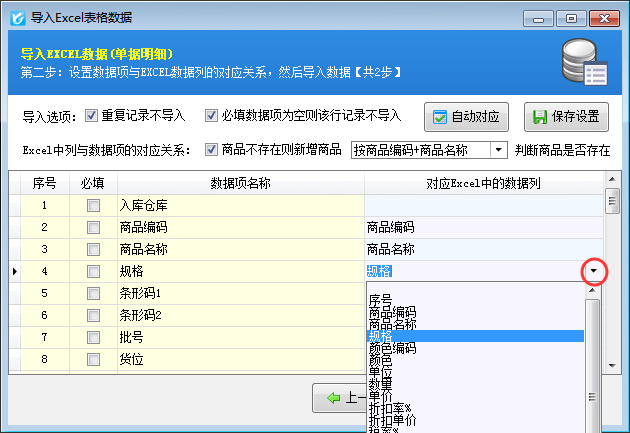
导入选项可设置重复记录是否导入(根据商品名称判断)、必填项为空的记录是否导入、以及商品不存在是否新增商品、根据什么条件判断商品是否已存在。
比如选择“按商品编码+商品名称”,商品资料库存中如果存在商品编码一样且商品名称一样的商品信息则不再新增加。
打印:点“打印”—》“打印”可以快速打印单据;点“打印预览”可以先预览内容然后确定是否要打印出来;点“选择格式打印”可以使用不同的打印格式进行打印输出;点“查看单据打印记录”可以查看打印历史记录;点“打印格式设计”可以设置打印格式。
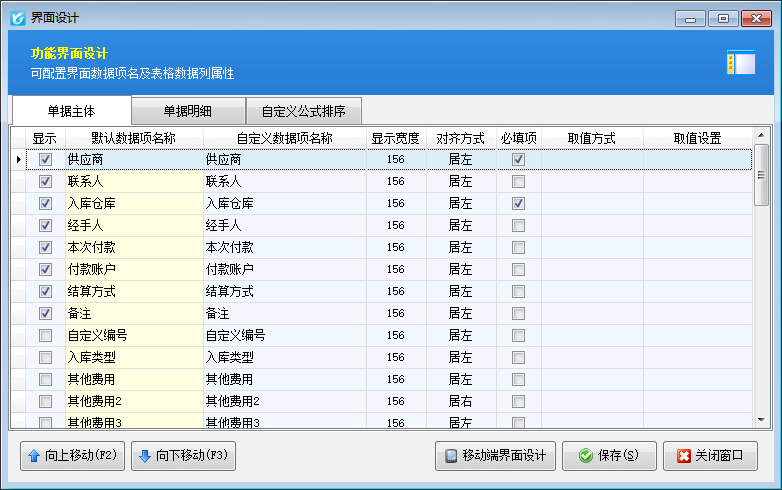
界面设计:点“界面设计”按钮可以对单据界面上的数据项进行自定义,实现企业的个性化需求。
# 5.1.8 执行统计查询
软件中包括各种业务查询和统计,在功能导航窗右侧“相关查询统计”中点击相应的统计查询项目,即可查询和统计相应的数据。

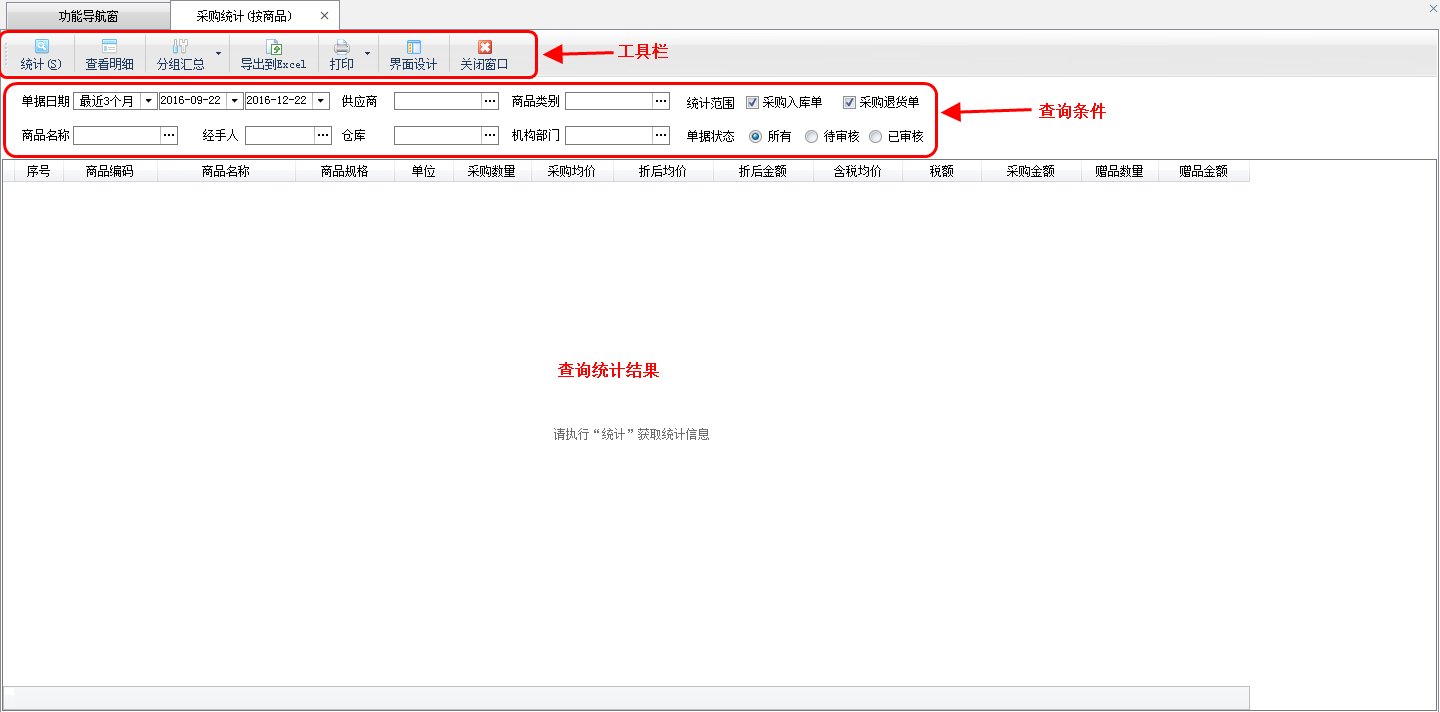
点“导出为Excel”即可将统计查询结果导出为Excel表格文件。