企业办公常会配备多台打印机,针式打印机打印多联单据、激光打印机打印报表、小票打印机打印收银单据,不同单据模板每次打印都要手动选择打印机,操作繁琐还容易选错设备造成错打。
信管飞 RMS支持按打印模板单独设置专属默认打印机,不同业务模板绑定对应打印设备,调用模板打印时自动匹配预设打印机,省去反复切换设备的操作,打印流程更顺畅。下面为大家讲解完整操作方法。
一、详细操作步骤
1.进入打印格式设计界面
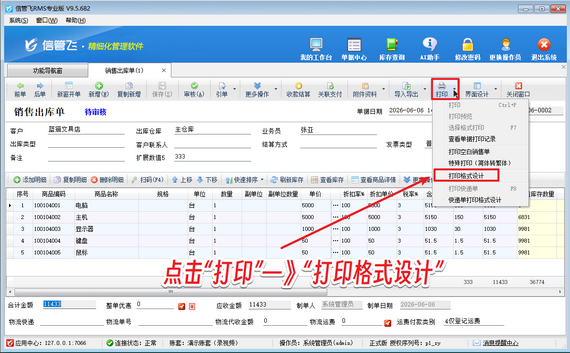
打开任意业务单据(销售出库单、采购入库单等),点击工具栏【打印】—【打印格式设计】,进入打印模板管理列表。
2.选中模板,打开模版设计器
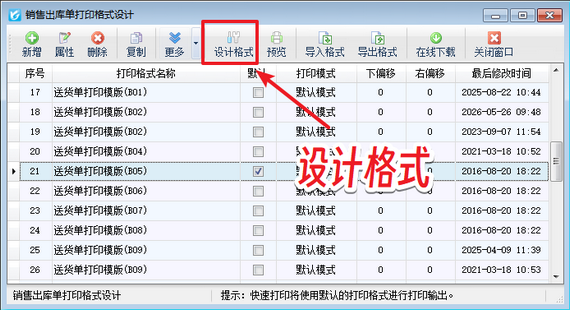
在模板列表选中需要绑定打印机的模板,点击工具栏【设计格式】,进入模板编辑页面。
3.为模板指定默认打印机
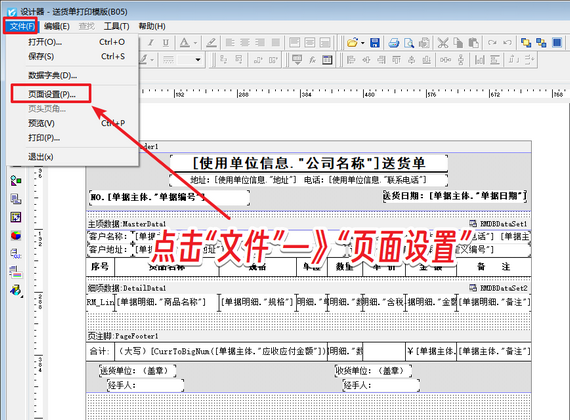
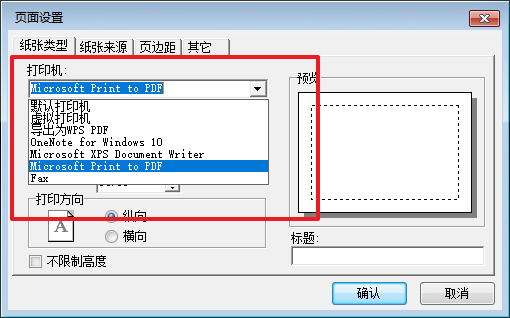
在模板设计器界面点击“文件”—》“页面设置”找到打印机设置选项,在打印机下拉列表中,选中该模板专属的打印设备,保存模板配置。
如需区分场景:送货单模板绑定针式打印机、小票模板绑定 58 小票机、对账单模板绑定 A4 打印机,分别完成绑定即可。
4.验证打印效果
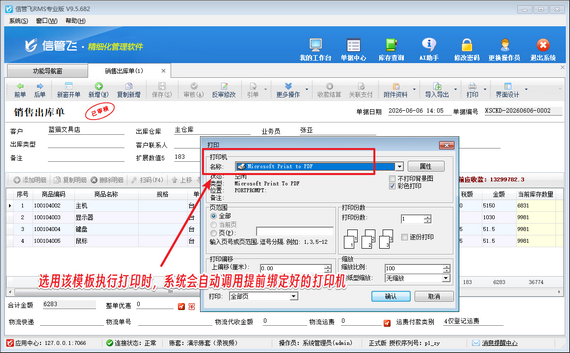
保存模板设置后,返回单据界面,选用该模板执行打印,系统会自动调用提前绑定好的打印机,无需手动重新选择打印设备。
二、功能核心优势
✅ 设备自动匹配:模板绑定打印机,一键打印自动输出,告别频繁切换设备;
✅ 区分业务场景:多台打印机各司其职,针打、小票、A4 打印互不干扰;
✅ 减少操作失误:避免选错打印机导致错打、漏打单据,节约纸张耗材;
✅ 全单据通用:销售单、采购单、转账单、出入库单等全部单据模板均支持设置。
三、信管飞 RMS,细节优化提升办公效率
信管飞 RMS进销存财务一体化软件,围绕单据打印打造全套便捷功能,支持自定义模板、模板排序、模板绑定专属打印机、打印偏移调整等实用配置。针对多打印机办公场景优化打印逻辑,简化开单打印流程,减少重复操作,全方位提升企业进销存、财务办公效率。
欢迎免费下载试用信管飞 RMS软件,体验智能化单据管理功能。操作过程中遇到打印、参数配置相关问题,可随时联系技术客服咨询。





 豫公网安备 41010502003017号