日常业务往来中,销售出库单、订单等各类业务单据是企业交易凭证与责任追溯的核心依据。以往纸质单据人工手写签名效率低、字迹杂乱,出现业务问题后难以快速界定经办人责任。
为解决企业单据管理痛点,进一步规范业务流程、落实岗位权责,信管飞RMS现已新增业务单据打印业务员签名功能。系统可自动调取预设业务员信息中的签名图片,直接打印在业务单据上,无需线下手动签字,一键实现单据标准化管理,提升单据专业性与业务追溯效率。设置步骤比较简单。
演示视频观看链接:信管飞RMS软件如何设置打印模板打印业务员签名?
一、功能核心优势
权责一目了然:单据自带对应业务员信息中的签名图片,明确业务经办人,售后对账、问题追责有据可依。
省去手写麻烦:提前上传一次签名图片,后续开单自动匹配,彻底告别纸质单据反复手写签名。
单据统一规范:所有单据签名格式统一,优化单据版式,提升企业对外单据专业度。
适配全业务单据:支持销售出库单、销售订单等常用业务单据,适配企业日常全流程开单打印需求系统参数配置。
二、简易三步设置教程(零基础也能快速上手)
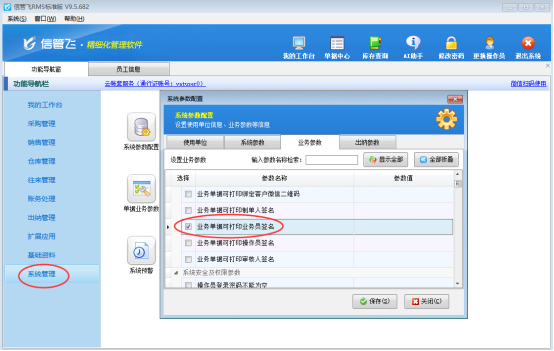
第一步:系统开启对应功能参数
打开软件功能导航窗,依次进入【系统管理】-【系统参数配置】,在业务参数板块,勾选启用“业务单据可打印业务员签名”参数,保存配置即可。
第二步:员工信息上传专属签名图片
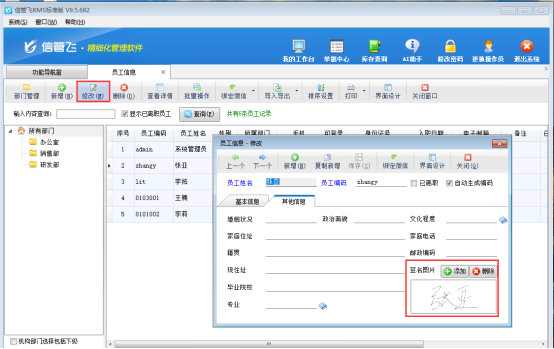
功能参数开启后,进入【基础资料】-【员工信息】界面,选中对应业务员,点击【修改】,在签名上传入口,添加该员工手写签名图片并保存,提前完成全员签名信息备案。
第三步:打印模板添加签名字段,完成配置
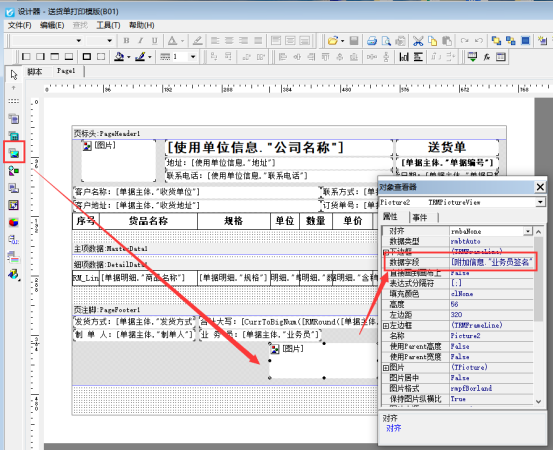
1. 正常开具并保存销售出库单等业务单据,点击单据右上角【打印】-【打印格式设计】;
2. 进入模板设计页面,插入图片控件,绑定数据字段:[附加信息."业务员签名"];
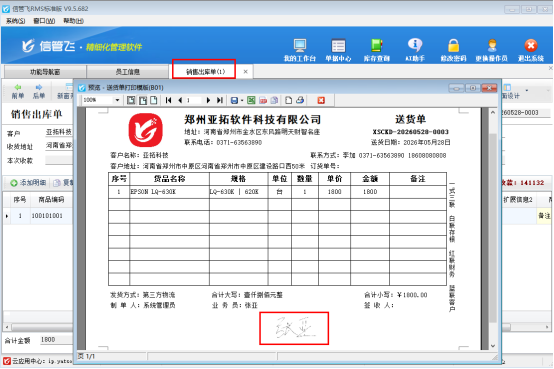
3. 保存打印模板,预览打印即可自动展示对应业务员电子签名。
信管飞RMS始终立足中小企业真实经营管理场景,持续迭代实用轻量化功能,无需复杂操作即可落地数字化管理。本次签名打印功能更新,用极简操作补齐单据权责管理短板,帮助企业简化线下流程、规范业务单据,轻松实现进销存全流程精细化管控。






 豫公网安备 41010502003017号